
वेगवेगळ्या मॉडेलचे प्रिंटर त्वरीत कसे स्वच्छ करावे याबद्दल चरण-दर-चरण सूचना
प्रिंटरचा दीर्घकाळ वापर केल्यानंतर, छपाईनंतर शीटच्या पृष्ठभागावर काळ्या रेषा दिसू शकतात. एकूण मुद्रण गुणवत्ता देखील खराब होते आणि प्रतिमा आणि मजकूर खराब होतो. या सर्व समस्या प्रिंटहेडच्या दूषिततेमुळे दिसून येतात आणि म्हणून, डिव्हाइस पुन्हा योग्यरित्या मुद्रण सुरू करण्यासाठी, आपल्याला प्रिंटर कसा स्वच्छ करावा हे शोधणे आवश्यक आहे.
सामग्री
- 1 दूषित होण्याची कारणे आणि चिन्हे
- 2 प्रिंटहेड फ्लशिंग
- 3 कसे स्वच्छ करावे
- 4 योग्यरित्या पुन्हा कसे स्थापित करावे
- 5 कार्ट कॅलिब्रेशन
- 6 लेझर प्रिंटर कसे स्वच्छ करावे
- 7 तुम्ही तुमचे लेझर प्रिंटर स्वतः का साफ करू नये
- 8 शोषक कसे स्वच्छ करावे
- 9 Canon Pixma MP 250, MP 230 इंकजेट प्रिंटर काडतूस कसे फ्लश करावे
- 10 प्रॉफिलॅक्सिस
- 11 निष्कर्ष
दूषित होण्याची कारणे आणि चिन्हे
लेसर आणि इंकजेट उत्पादनांमध्ये दूषित होण्याची विविध चिन्हे आणि कारणे आहेत.
जेट
इंकजेट प्रिंटर आधीच अप्रचलित उपकरणे मानली जातात आणि म्हणून ती वारंवार वापरली जात नाहीत. या प्रिंटरचा मुख्य तोटा म्हणजे ते त्वरीत खराब होतात.इंकजेट मॉडेल्सची सर्वात सामान्य समस्या म्हणजे प्रिंट करताना गडद रेषा दिसणे. प्रिंटरवरील घाणीमुळे ते दिसतात. असे मानले जाते की मशीन दूषित होण्याचे मुख्य कारण अयोग्य शाईचा वापर आहे. म्हणून, शाई वापरण्यापूर्वी, तुम्ही ते इंकजेट मशीनशी सुसंगत असल्याची खात्री केली पाहिजे.
लेसर
बहुतेकदा, लेसर मॉडेल प्रिंटिंगसाठी वापरले जातात, जे इंकजेट मॉडेलपेक्षा चांगले मुद्रण गुणवत्ता आणि टिकाऊपणामध्ये भिन्न असतात. तथापि, अशा उपकरणांना देखील कधीकधी कागदाच्या धुसकटीत समस्या येतात. जेव्हा मशीन बर्याच काळापासून वापरली जात नाही तेव्हा कागदावर गडद रेषा आणि डाग दिसतात. यामुळे शाई सुकते आणि प्रिंटहेड लवकर बंद होते. आपण बर्याच काळापासून ते साफ न केल्यास ते अडकू शकते.
प्रिंटहेड फ्लशिंग
डोके स्वच्छ धुवण्याच्या अनेक पद्धती आहेत ज्या आपण स्वत: ला परिचित केल्या पाहिजेत.
साहित्य
काही लोक हार्डवेअर पद्धत वापरून प्रिंटिंग डिव्हाइसचे ऑपरेशन पुनर्संचयित करण्यास प्राधान्य देतात.
ऑपरेटिंग सिस्टम टूल्स वापरणे
अंगभूत ऑपरेटिंग सिस्टम टूल्स तुम्हाला प्रिंटर कार्यप्रदर्शन प्रमाणित करण्याची परवानगी देतात. हे करण्यासाठी, आपण या चरणांचे अनुसरण करणे आवश्यक आहे:
- डिव्हाइसला वैयक्तिक संगणकाशी कनेक्ट करा आणि सर्व आवश्यक ड्रायव्हर्स स्थापित करा;
- काडतूसमध्ये मुद्रित करण्यासाठी पुरेशी शाई असल्याची खात्री करा;
- ट्रेमध्ये अनेक ए 4 शीट्स लोड करा;
- "प्रारंभ" मेनूद्वारे, "डिव्हाइसेस आणि प्रिंटर" सबमेनू प्रविष्ट करा;
- आवश्यक प्रिंटर निवडा, त्यावर उजवे-क्लिक करा आणि "गुणधर्म" उघडा;
- "उपकरणे" उपविभागावर जा आणि डिव्हाइसची खोल साफसफाई निवडा;
- प्रक्रियेच्या समाप्तीची प्रतीक्षा करा आणि मजकूरासह पृष्ठ मुद्रित करण्याचा प्रयत्न करा;
- जर मुद्रणादरम्यान पत्रक पुन्हा गडद डागांनी झाकलेले असेल तर साफसफाईची पुनरावृत्ती केली जाते.
प्रगत प्रिंटर वैशिष्ट्ये वापरणे
काही आधुनिक मॉडेल्समध्ये अंगभूत अतिरिक्त स्वच्छता कार्ये आहेत. त्यांचा वापर करण्यासाठी, आपल्याला प्रिंटरसह डिस्कवर प्रदान केलेले विशेष सॉफ्टवेअर स्थापित करणे आवश्यक आहे.
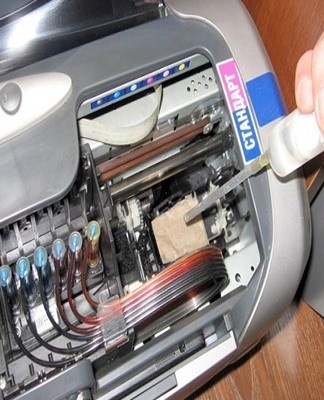
मॅन्युअल
कधीकधी हार्डवेअर साफ केल्याने घाण काढून टाकण्यास मदत होत नाही आणि आपल्याला मॅन्युअल साफसफाईचा सामना करावा लागतो.
डोके कसे काढायचे
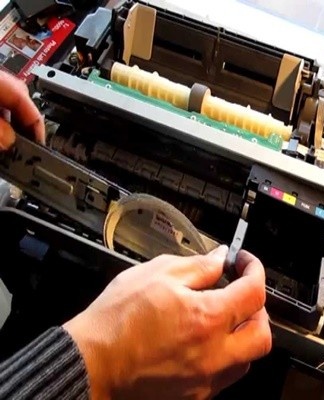
साफ करण्यापूर्वी, तुम्हाला प्रिंटहेड व्यक्तिचलितपणे काढावे लागेल. हे करण्यासाठी, वरचे कव्हर उघडा आणि पार्किंग क्षेत्रातून ट्रक काढा.
नंतर डिव्हाइस उर्जा स्त्रोतापासून डिस्कनेक्ट केले जाते आणि शाई काडतूस काढून टाकले जाते.
प्रिंटहेड विशेष क्लिप वापरून जोडलेले आहे जे आधीपासून वेगळे करणे आवश्यक आहे. उजवीकडे एक लॉकिंग लीव्हर आहे जो वरच्या दिशेने वर येतो. नंतर प्रिंटरमधून डोके काळजीपूर्वक काढले जाऊ शकते.
कसे स्वच्छ करावे
अशी शिफारस केली जाते की आपण त्वरीत घाण कशी साफ करावी याबद्दल आगाऊ परिचित व्हा.
साधन
तुमच्या डिव्हाइसमधून शाई आणि इतर मोडतोड साफ करण्यात मदत करण्यासाठी अनेक साधने आहेत.
लिंट-मुक्त साहित्य
पुष्कळ लोकांना असे वाटते की प्रिंटर काडतूस आणि मशीनचे इतर भाग स्वच्छ करण्यासाठी फ्लफी कापड वापरावे, परंतु असे नाही. अशा तंत्रासह कार्य करण्यासाठी, ज्या पृष्ठभागावर फ्लफ नसतील अशा सामग्रीचा वापर केला जातो. लिंटचे कापड प्रिंटरसाठी योग्य नाहीत कारण लिंट पुसल्या जाणार्या पृष्ठभागावर चिकटण्यास सुरवात करेल. म्हणून, साफसफाई करताना, कॉफी फिल्टर किंवा सामान्य जाड कागद वापरा.
सुया सह सिरिंज
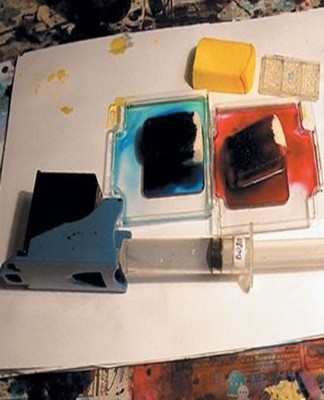
काही तज्ञ कळ्या स्वच्छ धुण्यासाठी वैद्यकीय सिरिंज वापरण्याची शिफारस करतात. ते खूप मोठे नसावेत, मानक 2-3 मिलीलीटर पुरेसे असतील. साफसफाईचा द्रव काढण्यासाठी आणि घाणेरड्या डोक्यात इंजेक्शन देण्यासाठी सिरिंजचा वापर केला जातो.
आत द्रव मिळविण्यासाठी, आपल्याला सिरिंजवर सुई लावावी लागेल. त्याच वेळी, तज्ञ विशेष शाई सुया वापरण्याचा सल्ला देतात. अॅडॉप्टर वापरून तुम्ही त्यांना सिरिंजवर ठेवू शकता.
कमी बाजूंनी प्लास्टिक कंटेनर
जर तो भाग ओलसर कापडाने किंवा ओलसर कागदाने धुवायचा असेल तर आपल्याला साफसफाईच्या द्रवपदार्थासाठी कंटेनरची आवश्यकता असेल. कमी कडा असलेल्या प्लास्टिकच्या कंटेनरचा वापर करणे आवश्यक आहे, कारण ते सर्वात सोयीस्कर आहे. अंतर्गोल झाकण, लहान अन्न कंटेनर आणि ट्रे अनेकदा अशा कंटेनर म्हणून वापरले जातात.
डिस्टिल्ड पाणी
काही लोक प्रिंटर साफ करण्यासाठी विशेष रसायने वापरू इच्छित नाहीत आणि त्याऐवजी सौम्य उत्पादने वापरू इच्छित नाहीत. त्यापैकी एक डिस्टिल्ड वॉटर आहे. हे साधे पाणी आणि अल्कोहोल वापरण्यासाठी contraindicated आहे, कारण हे द्रव प्रिंट हेड खराब करू शकतात.
डिस्टिल्ड वॉटर इतर डिटर्जंट्सपासून स्वतंत्रपणे वापरले जाऊ शकते किंवा त्याउलट, त्यांच्यामध्ये मिसळले जाऊ शकते.
स्वच्छता एजंट
गलिच्छ प्रिंटर साफ करण्यासाठी विशेष उत्पादने आहेत.
सेवा साधने
प्रिंटरमधून घाण काढून टाकण्यासाठी प्रभावी उपायांमध्ये हे समाविष्ट आहे:
- CL06-4. हे एक प्रभावी साफसफाईचे द्रव आहे जे विशेषतः प्रिंटिंग मशीनसाठी वापरले जाते. या साधनाच्या फायद्यांमध्ये हे तथ्य समाविष्ट आहे की ते लेसर आणि इंकजेट मॉडेल दोन्ही साफ करण्यासाठी वापरले जाऊ शकते.
- PCS-100MDP. वाळलेल्या शाईच्या ट्रेस विरूद्ध लढ्यात एक आवश्यक साधन. द्रवामध्ये ट्रेस घटक असतात जे कोणत्याही वाळलेल्या घाणांना कोरडे करतात.
आपल्या स्वत: च्या हातांनी
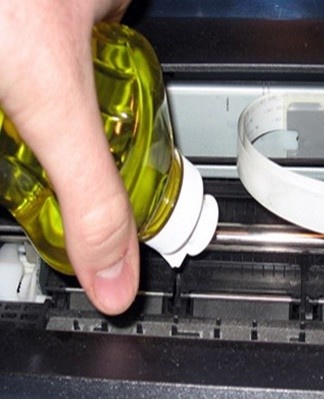
आपल्या स्वत: च्या हातांनी घाण काढून टाकण्यासाठी स्वच्छता एजंट वापरणे खूप सोपे आहे. हे करण्यासाठी, कागदाचा तुकडा किंवा कापड घेणे आणि ते द्रव मध्ये ओलावणे पुरेसे आहे. नंतर, ओलसर सामग्री वापरुन, गलिच्छ काडतूस आणि डोके हळूवारपणे पुसून टाका.
कसे स्वच्छ करावे
प्रिंटिंग डिव्हाइस पूर्णपणे स्वच्छ करण्यासाठी आणि घाण काढून टाकण्यासाठी, खालील चरणांचे पालन केले जाते:
- साफसफाईच्या द्रवाने कापड ओलावणे;
- डोक्यावरील संपर्कांमधून कोणतेही शाईचे अवशेष पुसून टाका;
- सीलिंग गम स्वच्छ धुवा आणि वाळवा;
- इनटेक ग्रिल्स पुसून टाका;
- सिरिंजमध्ये डिटर्जंट द्रावण गोळा करा आणि ते डोक्यात पिळून घ्या;
- सर्व उपचारित पृष्ठभाग डिस्टिल्ड पाण्याने पुसून टाका.
मजबूत अडथळा असल्यास
कधीकधी नोझल आणि डोके इतके घाण होतात की ते वाहणे थांबतात. जर ते जास्त प्रमाणात अडकले असेल, तर तुम्ही नेहमीच्या पद्धतीने प्रिंटर साफ करू शकणार नाही. ते साफ करण्यासाठी, आपल्याला ड्रॉपर ट्यूबचे 5-6 सेंटीमीटर लांबीचे अनेक तुकडे करावे लागतील. नंतर, कापलेली सामग्री काळजीपूर्वक शाई प्राप्त करण्यासाठी जबाबदार असलेल्या नळ्यांवर ठेवली जाते. त्यानंतर, एक साफसफाईचे समाधान ट्यूबमध्ये ओतले जाते, जे अडथळे दूर करेल.
नोजल प्लेट बुडवा
कधीकधी प्रिंटर मालकांना या वस्तुस्थितीचा सामना करावा लागतो की नियमित फ्लशिंग डिव्हाइस पुनर्संचयित करण्यात मदत करत नाही. या प्रकरणात, आपल्याला नोजल प्लेट्स भिजवण्याचा सामना करावा लागेल. हे करण्यासाठी, एका लहान प्लास्टिकच्या भांड्यात पंचेचाळीस अंशांपर्यंत गरम केलेले पाणी घ्या. मग द्रव वॉशिंग सोल्यूशनमध्ये मिसळला जातो आणि त्यात प्लेट ठेवली जाते. ते अर्ध्या तासासाठी भिजवले जाते, त्यानंतर ते कापडाने पुसले जाते आणि वाळवले जाते.
डिप इनटेक होल्स
काहीवेळा, नोजल प्लेट साफ केल्यानंतरही, लॉक द्रवपदार्थ चांगल्या प्रकारे जाऊ देत नाहीत. हे भरलेल्या सेवन छिद्रांमुळे असू शकते.त्यांना स्वच्छ करण्यासाठी, प्रत्येक छिद्रांवर एक ट्यूब ठेवली जाते, ज्याची लांबी पाच सेंटीमीटरपेक्षा जास्त नसावी. मग डिटर्जंट ट्यूबमध्ये ओतले जातात आणि 3-4 तास तेथे सोडले जातात. त्यानंतर, नळ्या काढून टाकल्या जातात आणि इनटेक होल पाण्याने धुवल्या जातात.
पिनआउट
कधीकधी प्रिंटर साफ करताना पुल पद्धत वापरली जाते. हे करण्यासाठी, तुम्हाला फॅब्रिकचा एक छोटा तुकडा घ्यावा लागेल आणि तो प्रिंट हेड नोजलच्या विरूद्ध दाबा. नंतर ट्यूबमध्ये वैद्यकीय सिरिंज घातली जाते, ज्याच्या मदतीने कापड बाहेर काढले जाते.
पंपिंग
जर कोणत्याही साफसफाईच्या पद्धतींनी अडथळा दूर करण्यास मदत केली नाही, तर आपण सिरिंजने घाण बाहेर काढू शकता. याआधी, डिटर्जंटमध्ये भिजलेल्या कपड्यावर नोजल काळजीपूर्वक दाबले जातात, त्यानंतर सिरिंजमधून द्रव बाहेर काढला जातो. जेव्हा ट्यूब पूर्णपणे भरली जाते, तेव्हा बाहेर काढणे दुसऱ्या दिशेने सुरू होते.
सिरिंजने द्रव काळजीपूर्वक काढणे आवश्यक आहे जेणेकरुन त्यामध्ये आणि रिन्सिंग एजंटमध्ये थोडी हवा राहील.
अत्यंत पद्धती
अनेक अत्यंत क्लीनिंग पद्धती आहेत ज्या क्वचितच वापरल्या जातात:
- वायुविरहित सिरिंजने अडथळा पिळून घ्या. डोके खराब होऊ नये म्हणून ही पद्धत काळजीपूर्वक वापरणे आवश्यक आहे.
- फवारणी नोजल. त्यावर सुमारे 20-30 मिनिटे गरम वाफेने प्रक्रिया केली जाते, त्यानंतर ते पाण्याने धुऊन जाते.
- प्रिंटहेड भिजवा. ते दहा मिनिटे गरम उकडलेल्या द्रवात बुडवले जाते.

योग्यरित्या पुन्हा कसे स्थापित करावे
साफ केल्यानंतर, प्रिंटर एकत्र करणे आवश्यक आहे. यासाठी, साफ केलेले डोके ठेवले जाते आणि रिटेनरसह सुरक्षित केले जाते. मग काडतूस स्थापित केले आहे. कॅरेजवरील खुणा तपासून ते काळजीपूर्वक समायोजित केले पाहिजे.
कार्ट्रिज स्थापित केल्यावर, आपण डिव्हाइसचे झाकण बंद करू शकता आणि त्यास उर्जा स्त्रोताशी कनेक्ट करू शकता. प्रिंटर काम करत असल्यास, साफसफाई आणि संकलन यशस्वीरित्या पूर्ण झाले आहे.
कार्ट कॅलिब्रेशन
जर, पहिल्या पॉवर-अप आणि चाचणी प्रिंटनंतर, शीटवर वक्र रेषा छापल्या गेल्या असतील, तर तुम्हाला कॅरेज कॅलिब्रेट करणे आवश्यक आहे. यासाठी, खालील क्रिया केल्या जातात:
- काडतूस शाईने भरा.
- ट्रेमध्ये 3-4 स्वच्छ कागद ठेवा.
- डिव्हाइस चालू करा आणि पीसीशी कनेक्ट करा.
- प्रारंभ मेनूमधून, प्रिंटर निवडा.
- पीसीएम डिव्हाइसवर क्लिक करा आणि "गुणधर्म" वर जा.
- "विशेष सेटिंग्ज" वर जा आणि "संरेखित" पर्यायावर क्लिक करा.
- डिव्हाइस नमुना मजकूर मुद्रित करेल आणि स्वयंचलितपणे सर्वकाही कॅलिब्रेट करेल.
लेझर प्रिंटर कसे स्वच्छ करावे
लेसर मॉडेल साफ करणे इंकजेट उपकरणांमधून मोडतोड काढण्यापेक्षा थोडे वेगळे आहे.
काय आवश्यक आहे
तुम्ही तुमचा लेसर प्रिंटर साफ करणे सुरू करण्यापूर्वी, तुम्हाला त्यासाठी काय उपयुक्त आहे हे शोधून काढणे आवश्यक आहे.
मायक्रोफायबर टोनर संग्रह
काही लोक सांडलेले टोनर सामान्य कापड, चिंध्या किंवा कागदाने काढून टाकण्याचा प्रयत्न करतात, परंतु ते कार्यासाठी योग्य नाही. टोनरपासून मुक्त होण्यासाठी, विशेष मायक्रोफायबर वापरा. हे एक वंगण नसलेले लेपित फॅब्रिक आहे जे टोनर कणांना आकर्षित करते. मायक्रोफायबर पुन्हा वापरता येत नाही आणि म्हणून प्रिंटर पुसल्यानंतर टाकून दिले जाते.
आयसोप्रोपीलिक अल्कोहोल
यांत्रिक उपकरणे साफ करताना पाण्याची शिफारस केली जात नाही आणि म्हणून काही तज्ञ आयसोप्रोपाइल अल्कोहोलने कोटिंग पुसण्याची शिफारस करतात. या द्रवाच्या फायद्यांमध्ये हे तथ्य समाविष्ट आहे की ते वापरल्यानंतर 5-10 मिनिटांत पूर्णपणे बाष्पीभवन होते. बरेच लोक स्ट्रीक-फ्री कामगिरीसाठी आयसोप्रोपाइल अल्कोहोल वापरतात.
अँटी डस्ट मास्क
आपल्या आरोग्यास हानी पोहोचवू नये म्हणून प्रिंटर अतिशय काळजीपूर्वक स्वच्छ करा. मानवांसाठी सर्वात मोठा धोका टोनरद्वारे दर्शविला जातो जो श्वास घेतल्यास, श्लेष्मल त्वचेला त्रास देऊ शकतो. म्हणून, काडतूस वेगळे करण्यापूर्वी, टोनरचे कण तोंडात आणि नाकपुड्यात जाण्यापासून रोखण्यासाठी एक विशेष धूळ मास्क लावला जातो.

ज्या खोलीत यंत्र वेगळे केले जाईल ती खोली हवेशीर आहे याची देखील तुम्ही आधीच खात्री करून घ्यावी.
लेटेक्स हातमोजे
टोनर पावडर त्वचेच्या संपर्कात येणार नाही याची आधीच काळजी घ्यावी. म्हणून, काम लांब-बाही असलेल्या कपड्यांमध्ये केले पाहिजे. अतिरिक्त संरक्षणासाठी रबर किंवा लेटेक्स हातमोजे घाला.
व्हॅक्यूम टोनर
टोनर काढताना तज्ञ व्हॅक्यूम क्लिनर मॉडेल वापरण्याचा सल्ला देतात. हे पोर्टेबल उपकरण टोनर आणि इतर लहान मोडतोड गोळा करण्यासाठी आदर्श आहेत. व्हॅक्यूम क्लिनरचा मुख्य तोटा म्हणजे त्यांची उच्च किंमत. म्हणून, बरेच जण त्याशिवाय प्रिंटर साफ करण्याचा निर्णय घेतात.
कार्यपद्धती
कामासाठी साधने तयार केल्यावर, आपण लेसर उपकरणे साफ करण्याच्या पद्धतीसह स्वत: ला परिचित करू शकता.
काय स्पर्श करू नये
हे तंत्र अत्यंत काळजीपूर्वक साफ करणे आवश्यक आहे जेणेकरून काहीही नुकसान होणार नाही. अशी अनेक ठिकाणे आहेत ज्यांना हाताने स्पर्श करू नये. तज्ञ ड्रमला स्पर्श न करण्याचा सल्ला देतात, जे बहुतेक वेळा टोनर कार्ट्रिजमध्ये आढळतात. तथापि, ते कधीकधी टोनरच्या जवळ, स्वतंत्रपणे स्थापित केले जाते. म्हणूनच, जर विश्लेषणादरम्यान रागीट रंगाचा एक छोटा प्लास्टिक सिलेंडर आढळला तर तो काढून टाकणे चांगले नाही.
थांबा आणि थंड करा
काही लोक वीज बंद न करता प्रिंटर स्वच्छ करतात. हे खूप धोकादायक आहे, आणि म्हणूनच, डिव्हाइस काढून टाकण्यापूर्वी आणि साफ करण्यापूर्वी, आपण ते आउटलेटमधून अनप्लग करणे आवश्यक आहे.हे केवळ डिव्हाइस बंद करण्यासाठीच नाही तर ते थंड करण्यासाठी देखील केले जाते. टोनर वितळण्यासाठी आत बसवलेल्या फ्युसरमुळे पॉवर लेसर प्रिंटर खूप गरम होतात.
टोनर काडतूस काढून टाकणे आणि साफ करणे
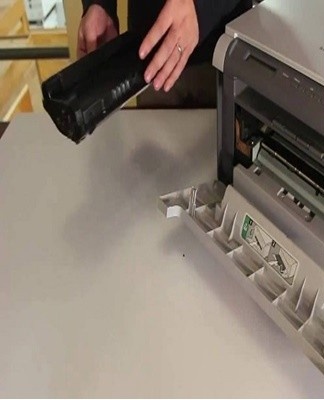
प्रिंटिंग डिव्हाइस थंड झाल्यावर, तुम्ही ते वेगळे करणे सुरू करू शकता. सुरुवातीला, मागील पॅनेल काढून टाकले जाते, त्यानंतर टोनर स्टोरेज कार्ट्रिज समर्थनांपासून डिस्कनेक्ट केले जाते. ते काढून टाकल्यानंतर, टोनर पावडरचे अवशेष स्वच्छ करा. मायक्रोफायबरसह हे करणे चांगले आहे, परंतु ते नसल्यास, अल्कोहोल नॅपकिनने काडतूस पुसून टाका. ते कमीतकमी तीन वेळा पुसून टाका.
अंतर्गत घटकांमधून अतिरिक्त टोनर काढून टाकणे
ड्रम आणि मशीनचे इतर अंतर्गत घटक देखील टोनरने स्वच्छ केले पाहिजेत. हे सामान्य ओल्या वाइप्ससह केले जाते, ज्यासह गलिच्छ पृष्ठभाग दोनदा पुसणे पुरेसे आहे. जर तुम्हाला हार्ड-टू-पोच ठिकाणे स्वच्छ करायची असतील तर त्यामध्ये आयसोप्रोपाइल अल्कोहोल ओतले जाते, जे पातळ ब्रशने पुसले जाते.
प्रिंटरच्या आतील बाजूस साफ करताना काळजी घ्या कारण काही घटक नाजूक असतात.
पुन्हा एकत्र करणे
लेसर प्रिंटरचे मुख्य भाग साफ केल्यानंतर, ते डिव्हाइस एकत्र करतात. हे करणे सोपे आहे, फक्त काडतूस बदला आणि झाकण बंद करा. संकलन केल्यानंतर, डिव्हाइसचे ऑपरेशन तपासले जाते हे करण्यासाठी, चित्रे किंवा साध्या मजकुरासह कागदाच्या 2-4 पत्रके मुद्रित करा.
तुम्ही तुमचे लेझर प्रिंटर स्वतः का साफ करू नये
काही लोक प्रिंटर स्वतः स्वच्छ करण्याचा निर्णय घेतात, परंतु तज्ञ ते स्वतःच्या हातांनी करण्याचा सल्ला देत नाहीत. विशेषत: जर एखाद्या व्यक्तीने यापूर्वी कधीही अशा उपकरणांचे पृथक्करण केले नसेल.
लेसर मॉडेल्समध्ये अनेक नाजूक भाग असतात जे वेगळे करणे किंवा साफ करताना खराब होऊ शकतात. म्हणून, सेवा केंद्रातील व्यावसायिकांकडून मदत घेणे चांगले आहे जेणेकरून ते हे कार्य उच्च गुणवत्तेसह करू शकतील.
शोषक कसे स्वच्छ करावे
प्रत्येक आधुनिक प्रिंटरमध्ये एक शोषक स्थापित केला जातो, जो छपाई दरम्यान जादा शाई शोषून घेतो आणि शाईची गळती रोखतो. कालांतराने, हे संयुक्त गलिच्छ होते आणि आपल्याला ते पेंटने स्वच्छ करणे आवश्यक आहे. साफसफाई करताना, शोषक 5-6 तासांसाठी गरम पाण्याने कंटेनरमध्ये ठेवला जातो. मग ते धुवून, वाळवले जाते आणि प्रिंटरमध्ये स्थापित केले जाते.
Canon Pixma MP 250, MP 230 इंकजेट प्रिंटर काडतूस कसे फ्लश करावे
MP 230 आणि MP 250 मॉडेल्सची काडतुसे इतर उपकरणांप्रमाणेच साफ केली जातात. प्रथम, टोनर स्टोरेज कंटेनर डिव्हाइसमधून काढून टाकणे आवश्यक आहे आणि स्टोरेजमध्ये प्रवेश करण्यासाठी वेगळे करणे आवश्यक आहे. वाळलेल्या टोनर काढून टाकण्यासाठी कार्ट्रिजच्या आतील भाग ओलसर कापडाने पुसले जाऊ शकते किंवा अल्कोहोलने फवारले जाऊ शकते. काडतूस कोरडे झाल्यावर ते बदला.
वैशिष्ट्ये नष्ट करणे
वेगवेगळ्या उत्पादकांच्या प्रिंटरमध्ये फाडण्याची क्षमता असते.
एचपी
एचपीने बनवलेले उपकरण वेगळे करणे सोपे नाही. म्हणून, अनेकजण अशा प्रिंटरचे विश्लेषण आणि साफसफाईची जबाबदारी व्यावसायिकांना सोपवण्याची शिफारस करतात. कार्ट्रिजमध्ये प्रवेश करण्यासाठी, तुम्हाला वरचे कव्हर काढावे लागेल आणि टोनर कंपार्टमेंट डिस्कनेक्ट करावे लागेल. उर्वरित भाग काढून टाकण्यासाठी, तुम्हाला खालचे कव्हर अनस्क्रू करणे आवश्यक आहे.
एप्सन
एप्सन उपकरणांचे पृथक्करण करणे खूप कठीण आहे, कारण त्याच्या अंतर्गत भागांपर्यंत पोहोचणे कठीण आहे. उदाहरणार्थ, काडतूस काढण्यासाठी, आपल्याला बटणांसह फ्रंट पॅनेल वेगळे करणे आवश्यक आहे. खाली दोन माउंटिंग स्क्रू आहेत जे पुढील कव्हर सुरक्षित करतात.शोषक नष्ट करणे देखील सोपे नाही, कारण ते संरचनेच्या मागील बाजूस स्थापित केले आहे आणि तीन स्क्रूने निश्चित केले आहे.
तोफ
कॅननने बनवलेले प्रिंटर वेगळे करणे हा सर्वात सोपा मार्ग आहे. बहुतेक मॉडेल वेगळे करणे खूप सोपे आहे. काडतूस पॉप आउट करण्यासाठी फक्त लॅचमधून वरचे कव्हर काढा. ते काढणे देखील सोपे आहे, फक्त ते उचला आणि थोडेसे तुमच्याकडे खेचा.
प्रॉफिलॅक्सिस
प्रिंट हेड अडकणे टाळण्यासाठी, उपकरणे योग्यरित्या राखली जाणे आवश्यक आहे. डिव्हाइसच्या नियमित वापरासह, ते दर 2-3 महिन्यांनी किमान एकदा स्वच्छ केले पाहिजे. केवळ काडतूसच नव्हे तर छपाईसाठी जबाबदार असलेले इतर भाग देखील पुसणे आवश्यक आहे.
निष्कर्ष
लवकरच किंवा नंतर, प्रिंटर खराब मुद्रण करण्यास सुरवात करतात. बर्याचदा, प्रिंट खराब होते कारण मशीन बर्याच काळापासून साफ केली जात नाही. साफसफाई करण्यापूर्वी, आपल्याला दूषित होण्याच्या कारणांसह आणि त्यांना दूर करण्याचे मुख्य मार्ग माहित असणे आवश्यक आहे.