Xiaomi रोबोट व्हॅक्यूम क्लिनर तुमच्या फोनशी कनेक्ट करण्यासाठी चरण-दर-चरण सूचना
Xiaomi रोबोट व्हॅक्यूम क्लिनर दूरस्थपणे नियंत्रित करण्यासाठी फोन किंवा संगणकाशी कनेक्ट केले जाऊ शकते. व्यवस्थापनाची ही पद्धत विशेषतः त्यांच्यासाठी योग्य आहे ज्यांच्याकडे घरातील कामांसाठी पुरेसा वेळ नाही. स्थापित केलेला अनुप्रयोग वापरून, आपण त्वरीत सेटिंग्ज बदलू शकता, नोकरीची आकडेवारी पाहू शकता आणि युनिटच्या पुढील क्रिया निर्धारित करू शकता. होम वाय-फाय नेटवर्कशी कनेक्ट करून डिव्हाइसचे ऑपरेशन स्मार्टफोनसह सिंक्रोनाइझ केले जाते.
कामासाठी सामान्य सूचना
Xiaomi ब्रँडेड स्मार्ट डिव्हाइसेस दैनंदिन जीवन सुलभ करण्यासाठी आणि घरमालकांसाठी साफसफाईचा खर्च कमी करण्यासाठी डिझाइन केले आहेत. नवीन पिढीचे रोबोट व्हॅक्यूम अँड्रॉइड आणि आयफोन या दोन्ही प्रणालींसह कार्य करतात.
चार्जिंग बेससह परस्परसंवाद कॉन्फिगर करणे
तुमचा रोबोट व्हॅक्यूम सेट करण्याची पहिली पायरी म्हणजे चार्जर आणि व्हॅक्यूममधील संबंध स्थापित करणे.
परस्परसंवाद सेटअप चेकलिस्ट:
| साठा | परिणाम |
| डॉकिंग स्टेशनला नेटवर्कशी जोडत आहे | बेस लाइट करा, विशेष उपकरणांसह केबल्स सजवा |
| योग्य स्थापना | शेतात, जेव्हा व्हॅक्यूम क्लिनर स्टेशनजवळ येतो तेव्हा तेथे कोणतेही अडथळे नसावेत, दोर, विविध वस्तूंच्या स्वरूपात अडथळे नसावेत. |
| संकेत | नेटवर्कमध्ये प्लग इन केल्यावर, खालील बल्ब बेस हाऊसिंगवर प्रकाशित केले जातात: पांढरा, पिवळा, लाल. पांढरा पूर्ण चार्ज दर्शवतो, पिवळा चार्जची मध्यम स्थिती दर्शवतो, लाल 20% चार्ज कमी दर्शवतो. |
WIFI कनेक्शन
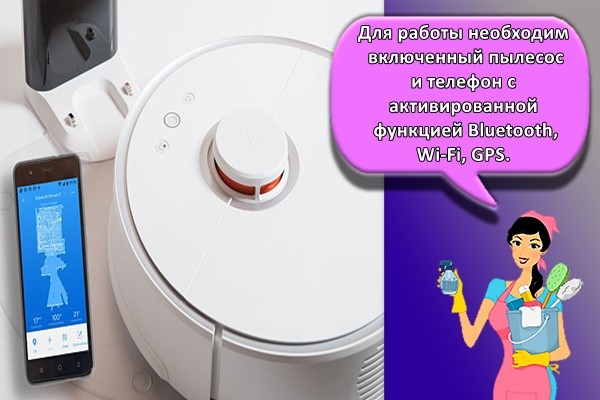
काम करण्यासाठी तुम्हाला व्हॅक्यूम क्लिनर आणि ब्लूटूथ, वाय-फाय, जीपीएस सक्षम असलेला फोन आवश्यक आहे. आयओएस किंवा अँड्रॉइड प्लॅटफॉर्म असलेल्या फोनवर, तुम्हाला योग्य सेवा वापरून एक विशेष अनुप्रयोग स्थापित करणे आवश्यक आहे.
डिव्हाइस ऑपरेशन
एका खास Mi Home प्रोग्रामद्वारे डिव्हाइसचे ऑपरेशन सुरू केले जाते. प्रोग्राममध्ये, नोंदणी स्टेजनंतर, आपल्याला "अॅप्लिकेशनला स्थानावर प्रवेश करण्याची परवानगी द्या" आयटमच्या पुढील बॉक्स चेक करणे आवश्यक आहे.
विशेष सर्व्हरसह संप्रेषण करण्यासाठी आणि विशेष आदेश पुनर्निर्देशित करण्यासाठी अनुप्रयोगासाठी हे आवश्यक आहे.
चरण-दर-चरण मोबाइल डिव्हाइससह कसे समक्रमित करावे
अनुप्रयोग विविध प्लॅटफॉर्मसह यशस्वी कार्य गृहीत धरतो. तुमचे तंत्र सेट करण्यासाठी, तुम्ही सूचनांचे काळजीपूर्वक पालन केले पाहिजे. आयफोनसह कार्य करा:
- Mi Home अॅपमध्ये नोंदणी केल्यानंतर, तुम्हाला तयार केलेल्या खात्यामध्ये लॉग इन करणे आवश्यक आहे. नोंदणीमध्ये वापरकर्तानाव प्रविष्ट करणे, पासवर्डची पुष्टी करणे आणि फोन नंबरशी कनेक्ट करणे समाविष्ट आहे.
- स्थापित अनुप्रयोगाच्या मेनूमध्ये, आपल्याला "डिव्हाइस जोडा" विशेष आयटम निवडण्याची आवश्यकता आहे. फोन स्क्रीन नंतर एक सूची प्रदर्शित करेल. मॉडेल निवडण्यासाठी आणि "चेकमार्क" ठेवण्यासाठी पृष्ठांकन बटणे वापरा. अॅप्लिकेशन डेस्कटॉपवर व्हॅक्यूम क्लिनर आयकॉन दिसेल. जर सूचीमध्ये मॉडेल आढळले नाही, तर ते व्यक्तिचलितपणे प्रविष्ट केले जाणे आवश्यक आहे, डिव्हाइस पासपोर्टमधून नाव पूर्णपणे कॉपी करून.
- व्हॅक्यूम पॅनेलवर, तुम्हाला 2-3 सेकंदांसाठी मधली बॉडी बटणे दाबून धरून ठेवावी लागतील. हे पूर्वी सेट केलेल्या Wi-Fi सेटिंग्ज रीसेट करेल.
- त्यानंतर, स्कोपमध्ये, आपल्याला वाय-फाय नेटवर्कचे नाव आणि संकेतशब्द प्रविष्ट करणे आवश्यक आहे.
- जेव्हा उपकरणे यशस्वीरित्या सिंक्रोनाइझ केली जातात, तेव्हा फोनच्या वरच्या पॅनेलमध्ये व्हॅक्यूम क्लिनरचे चिन्ह दिसेल. त्याच वेळी, व्हॅक्यूम क्लिनरच्या मुख्य भागावर एक विशेष सूचक उजळू शकतो.
संदर्भ! अँड्रॉइडसह कार्य आयोस प्रमाणेच केले जाते. Android प्लॅटफॉर्मवर डाउनलोड करण्यासाठी, Play market वापरा.
स्वच्छता कशी हाताळायची
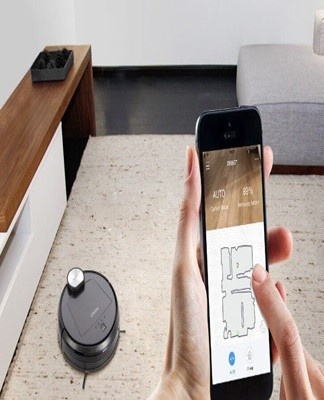
यशस्वी सिंक्रोनाइझेशननंतर, आपण ट्यूनिंग आणि पॅरामीटर्स सेट करण्यावर कार्य करण्यास प्रारंभ करू शकता. आयफोनसाठी ios प्लॅटफॉर्मवर, सिंक्रोनाइझेशन Android प्लॅटफॉर्मपेक्षा वेगवान आहे. यशस्वी कनेक्शनबद्दल माहिती प्राप्त केल्यानंतर, सेटिंग्ज जतन केल्या जातात, आपल्याला त्या पुन्हा प्रविष्ट करण्याची आवश्यकता नाही.
फोन स्क्रीनवर क्लिनिंग कमांड दिसेल:
- "स्वच्छ करणे". हे क्लीनिंग ऑर्डर सेटिंग मॉड्यूल आहे. मॉड्यूलची प्रगत सेटिंग्ज तुम्हाला आवश्यक पॅरामीटर्स सेट करण्यात मदत करतील.
- "डॉक". जर क्लीनिंग प्रोग्राम वेळेपूर्वी संपला असेल किंवा त्यात व्यत्यय आणणे आवश्यक असेल तर व्हॅक्यूम क्लिनरला डॉकिंग स्टेशनवर परत करणे हे कार्य आहे.
- "टाइमर". टाइमर व्हॅल्यू सेट केल्याने तुम्हाला काही विशिष्ट दिवस आणि वेळा ऑपरेट करण्यासाठी उपकरण प्रोग्राम करण्याची परवानगी मिळते.
- "स्वच्छता मोड". टिक करून निवडण्यायोग्य चार मोड्सचा संच. मोड साफसफाईच्या तीव्रतेमध्ये भिन्न आहेत, हालचाली नकाशाचा वापर.
- रिमोट कंट्रोल. हे एक मॉड्यूल आहे जे व्हॅक्यूम क्लिनरला मॅन्युअल क्लीनिंगवर स्विच करते.
- "काळजी".बॅटरीच्या परिधान आणि व्हॅक्यूम क्लिनरच्या अंगभूत यंत्रणांवरील आकडेवारीचे संकलन गृहीत धरणारे मॉड्यूल.
मॉड्यूल आकडेवारी व्यवस्थापित करण्यात आणि मूलभूत पॅरामीटर्स सेट करण्यात मदत करतात. वैयक्तिक मोडच्या अंमलबजावणीसह साफसफाईची संस्था विशिष्ट चरणांनुसार चालते:
- निर्देशांक सेट करणे. ऍप्लिकेशन यशस्वीरित्या लॉन्च केल्यावर, व्हॅक्यूम क्लिनर आयकॉन दाबल्याने फ्लोअर प्लॅन दिसून येतो. चार्जिंग बेस 25500 आणि 25500 समन्वयांवर स्थित आहे.
- चाचणी आवृत्ती "FLOW" शब्दाद्वारे दर्शविली जाते. मॉड्यूलमध्ये, साफसफाईचा कालावधी “केव्हा” ते “मग” पर्यंत सेट करणे आवश्यक आहे.
- शेवटची पायरी म्हणजे चळवळीचे निर्देशांक परिभाषित करणे. एका विशिष्ट खोलीत समन्वय प्रणाली कशी दिसते हे समजून घेण्यासाठी, भिन्न मूल्ये सेट करण्याची आणि डिव्हाइसच्या हालचालींचे निरीक्षण करण्याची शिफारस केली जाते.
एक आभासी भिंत किंवा स्वच्छता क्षेत्राच्या सीमा स्वतंत्रपणे स्थापित केल्या आहेत. पदनामासाठी, आपल्याला "बूट क्षेत्र साफ करणे" आयटम शोधणे आणि निर्देशांक प्रविष्ट करणे आवश्यक आहे. शेवटचे कार्य म्हणजे साफसफाईची संख्या सेट करणे. उघडणारी विंडो तुम्हाला 1 ते 3 पर्यंत साफसफाईचे मूल्य निवडण्यात मदत करते.
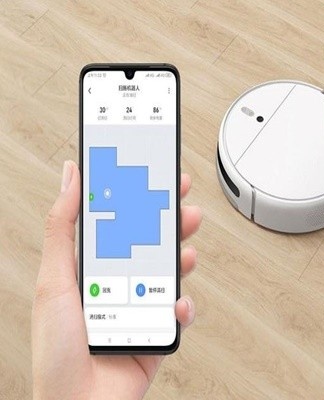
माहिती! क्रम पाळणे महत्वाचे आहे. दुसरा समन्वय पहिल्यापेक्षा लक्षणीयरीत्या मोठा असणे आवश्यक आहे, अन्यथा डिव्हाइस हलणे सुरू होणार नाही.
Xiaomi रोबोटिक व्हॅक्यूम क्लीनरसाठी अतिरिक्त पर्याय
डेस्कटॉप ऑपरेटिंग सिस्टमचा वापर करून रोबोटिक व्हॅक्यूम क्लीनर सेट करणे आपल्याला रशियनमध्ये व्हॉइस पॅकेजेस स्थापित करण्याची परवानगी देते. हे एक अतिरिक्त वैशिष्ट्य आहे जे विकसकांद्वारे डिव्हाइसच्या अधिकृत आवृत्तीमध्ये प्रदान केलेले नाही.
या प्रकरणात, आवश्यक फील्डमध्ये, आपण IP पत्ता आणि व्हॅक्यूम क्लिनरचे मॉडेल नाव प्रविष्ट करणे आवश्यक आहे.युटिलिटी सुरू केल्यानंतर, तुम्हाला अॅप्लिकेशन पुन्हा इंस्टॉल करावे लागेल आणि चरण-दर-चरण सूचनांची पुनरावृत्ती करावी लागेल.
सामान्य समस्या सोडवा
बर्याच वापरकर्त्यांसाठी, मुख्य समस्या म्हणजे डिव्हाइस सेट करणे, स्मार्टफोनसह कनेक्ट करणे किंवा समक्रमित करणे. संभाव्य अडचणी रोबोट व्हॅक्यूम आणि फोनच्या विविध उत्पादकांशी संबंधित आहेत. प्रत्येक गॅझेटवर, एक विशिष्ट समस्या उद्भवू शकते, जी डिव्हाइसच्या प्रोटोकॉलनुसार कठोरपणे सोडविली जाणे आवश्यक आहे. व्हॅक्यूम क्लिनर वाय-फाय नेटवर्कशी कनेक्ट होत नसल्यास, आपल्याला कारण शोधण्याची आवश्यकता आहे. तेथे अनेक असू शकतात:
- व्हॅक्यूम क्लिनर वाय-फायला समर्थन देत नाही;
- अनुप्रयोगात समस्या;
- मोबाइल रहदारी सक्षम आहे.
या समस्येचे निराकरण करण्यासाठी, आपल्याला अनुप्रयोग पुन्हा स्थापित करणे आवश्यक आहे, दोन बटणे दाबून व्हॅक्यूम क्लिनर बॉडीवरील Wi-Fi सेटिंग्ज रीसेट करा.
रहदारी व्हॅक्यूम क्लिनरच्या ऑनलाइन ऑपरेशनवर मर्यादा घालू नये म्हणून, आपल्याला फक्त ओपन वाय-फाय नेटवर्कशी कनेक्ट करणे आणि फोन स्क्रीनवरील "मोबाइल डेटा" बॉक्स अनचेक करणे आवश्यक आहे.
अनुप्रयोगामध्ये काही समस्या असल्यास, उत्कृष्ट ट्यूनिंग आवश्यक आहे. बर्याचदा तुम्ही तुमच्या खात्यात लॉग इन करता तेव्हा, डेस्कटॉप "अपरिचित त्रुटी" किंवा "लॉग इन करण्यात अक्षम" दर्शवते. रोबोट पूर्णपणे नियंत्रित करण्यासाठी, खाते आरंभ करणे आवश्यक आहे, त्यामुळे समस्येचे निराकरण केले पाहिजे.
निराकरण करण्याचे 2 मार्ग:
- तुमच्या फोनवर विशेष VPN अॅप डाउनलोड करत आहे. हे तंत्र सर्व्हरला बदलत्या प्रदेशांमध्ये "युक्ती" करणे शक्य करते. VPN सक्रिय केल्यानंतर तुम्ही तुमच्या खात्यात लॉग इन करू शकत नसल्यास, तुम्ही VPN सेटिंग्ज रीलोड करण्याचा प्रयत्न केला पाहिजे, कारण प्रत्येक वेळी तुम्ही अॅप सक्रिय करता तेव्हा प्रदेश बदलतो.
- "Mi Home" अॅपमध्ये प्रदेश बदलत आहे.बर्याचदा स्क्रीनवर "मेनलँड चायना" स्थिती प्रदर्शित केली जाते, परंतु सर्व्हरशी कनेक्ट करताना त्रुटी उद्भवते, म्हणून जेव्हा आपण निवडता तेव्हा ड्रॉप-डाउन सूचीमधून आपल्याला निवासस्थानाचा प्रदेश कोणत्याही प्रदेशात बदलण्याची आवश्यकता असते.
जेव्हा डिव्हाइस सुरू करण्यात अयशस्वी होते तेव्हा अनुप्रयोग त्रुटी Mi Home सह समस्या सूचित करते. Xiaomi फोनवर अॅप क्लोन तयार करून ते द्रुतपणे सोडवले जाऊ शकते. परंतु aios आणि android स्मार्टफोनवर, हे कार्य विकसकांद्वारे प्रदान केलेले नाही. "Mi Home" हटवणे आणि पुन्हा स्थापित करणे, तसेच रोबोट व्हॅक्यूम पॅनेलवरील Wi-Fi सेटिंग्ज रीसेट करणे, मदत करू शकते.