
घरातील धुळीपासून संगणक कसा स्वच्छ करावा, चरण-दर-चरण मार्गदर्शक
तुमच्या संगणकाची, इतर कोणत्याही डिजिटल उपकरणाप्रमाणेच, त्याची योग्य देखभाल करणे आवश्यक आहे. विशेषज्ञ नियमितपणे धूळ पासून आपला संगणक स्वच्छ करण्याची शिफारस करतात. तथापि, असे काम सुरू करण्यापूर्वी, आपल्याला योग्यरित्या स्वच्छ कसे करावे हे माहित असणे आवश्यक आहे.
तुमचा पीसी का स्वच्छ करा
काही लोकांना असे वाटते की वैयक्तिक संगणक (पीसी) साफ करणे अनावश्यक आहे, परंतु तसे नाही. आपण सिस्टम युनिट साफ न केल्यास, सेंट्रल प्रोसेसर, मदरबोर्ड चिपसेट आणि व्हिडिओ कार्डच्या उष्मा सिंकमध्ये धूळ जमा होण्यास सुरवात होईल. हीटसिंकच्या पृष्ठभागावरील धूळयुक्त कोटिंगमुळे उष्णता चालविण्याची क्षमता कमी होते, ज्यामुळे पीसी घटकांचे तापमान वाढते.
जर भरपूर धूळ असेल तर, स्थापित फॅन देखील तापमान सामान्य करू शकणार नाही आणि संगणक जास्त गरम होण्यास सुरवात होईल.म्हणून, ओव्हरहाटिंग टाळण्यासाठी, ते वेळोवेळी सिस्टम युनिटचे घटक स्वच्छ करतात.
दूषित होण्याची कारणे
संगणक प्रणाली युनिटमध्ये धूळ जाण्याची अनेक कारणे आहेत, ज्याची तुम्ही स्वतःला ओळख करून दिली पाहिजे:
- खोलीची धूळ. बहुतेकदा, पीसी गलिच्छ होतो कारण तो धुळीच्या खोलीत असतो. म्हणून, वेळोवेळी ओले स्वच्छता करणे आणि अपार्टमेंट स्वच्छ ठेवणे आवश्यक आहे.
- एक चुंबकीय क्षेत्र. विजेवर चालणाऱ्या सर्व उपकरणांमध्ये चुंबकीय क्षेत्र असते हे रहस्य नाही. त्याचे आभार आहे की डिजिटल उपकरणे त्यांच्याकडे धूळ कण आकर्षित करतात.
- कुलर काम करतात. काही मध्यवर्ती युनिट्स विशेष पंख्यांसह सुसज्ज आहेत जे आत थंड हवा वाहतात. जर खोलीत ओले स्वच्छता क्वचितच केली जाते, तर धूळ हवेसह शोषली जाते, जी मदरबोर्डवर स्थिर होते.
काय आवश्यक आहे
वैयक्तिक संगणक साफ करण्यासाठी, आपल्याला विशेष साधने वापरण्याची आवश्यकता असेल.
व्हॅक्यूम क्लिनर, कंप्रेसर किंवा विशेष वायवीय क्लिनर
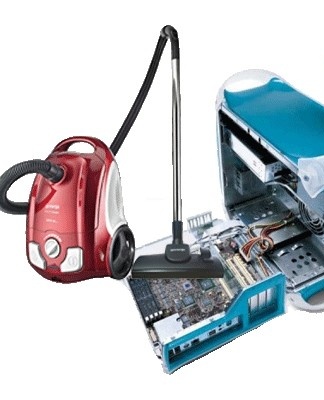
बहुतेकदा, वायवीय क्लीनर, कंप्रेसर आणि व्हॅक्यूम क्लीनरचा वापर धूळ थर काढून टाकण्यासाठी केला जातो. या प्रकरणात, डिव्हाइसेसचे लहान मॉडेल वापरण्याची शिफारस केली जाते, कारण ते वापरण्यास अधिक सोयीस्कर आहेत. जे लोक व्हॅक्यूम क्लीनर वापरण्याचा निर्णय घेतात त्यांनी असे मॉडेल निवडावे ज्यांच्या शेवटी ब्रिस्टल ब्रशसह कॉम्पॅक्ट नोजल असेल.
फिलिप्स स्क्रू ड्रायव्हर
एक अपरिहार्य साधन जे आपल्याला संगणक केस साफ करण्यासाठी निश्चितपणे आवश्यक असेल ते फिलिप्स स्क्रू ड्रायव्हर आहे. बहुतेकदा ते साइड कव्हर काढताना वापरले जाते. तुम्हाला CPU कूलर आणि हीट सिंक काढण्यासाठी देखील याची आवश्यकता असू शकते. कामासाठी, आपल्याला लांब हँडलसह स्क्रूड्रिव्हर्स निवडण्याची आवश्यकता आहे.
ब्रश
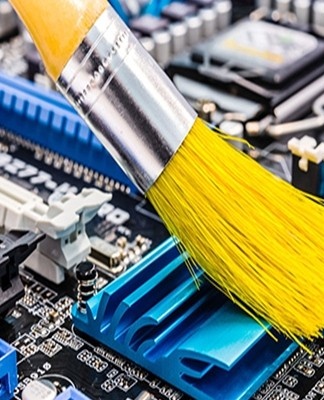
काहीवेळा शक्तिशाली कंप्रेसर आणि व्हॅक्यूम क्लिनर वापरूनही धूलिकण पृष्ठभागावरून उडवले जाऊ शकत नाहीत. या प्रकरणात, आपल्याला ब्रशेस वापरावे लागतील ज्याच्या मदतीने मदरबोर्ड, रेडिएटर्स आणि पीसीच्या इतर घटकांची पृष्ठभागाची स्वच्छता केली जाते. चालते. आपण नियमित ब्रश वापरू शकता किंवा संगणक ब्रश खरेदी करू शकता.
पेन्सिल
हीट सिंक आणि लहान मदरबोर्ड घटक स्वच्छ करण्यासाठी विशेष क्लिनिंग पेनचा वापर केला जाऊ शकतो. त्यांच्या फायद्यांमध्ये हे समाविष्ट आहे:
- टिकाव;
- क्लिनिंग पॅडची कॉम्पॅक्टनेस, ज्याची लांबी आणि रुंदी 6-7 मिलीमीटर आहे;
- सुरक्षा
डिंक
कॉम्प्युटर केस धूळ करताना, रॅमकडे विशेष लक्ष दिले जाते. तज्ञ रॅम संपर्क स्वच्छ करण्यासाठी वेळ देण्याची शिफारस करतात, कारण ते कालांतराने ऑक्सिडाइझ होतात.
ऑक्सिडेशनच्या ट्रेसपासून संपर्क स्वच्छ करण्यासाठी, इरेजर वापरण्याची शिफारस केली जाते. संपर्क काळजीपूर्वक स्वच्छ करा जेणेकरून चुकून मेमरी खराब होणार नाही.
कुशल हात
पीसीची स्वत:ची साफसफाई अशा लोकांनी केली पाहिजे ज्यांना संगणकाविषयी थोडीफार माहिती आहे. जर एखाद्या व्यक्तीने सिस्टम युनिट कधीही वेगळे केले नसेल तर धूळ काढण्याचे काम अनुभवी लोकांना सोपविणे चांगले आहे.
स्वच्छता आणि लक्ष
काम काळजीपूर्वक आणि काळजीपूर्वक केले पाहिजे जेणेकरून मदरबोर्ड आणि त्यावर स्थापित केलेल्या घटकांना चुकून नुकसान होणार नाही.
आपले स्वतःचे CPU योग्यरित्या कसे स्वच्छ करावे
संचित धूळ पासून आपला संगणक योग्यरित्या स्वच्छ करण्यासाठी, आपल्याला अशा कार्याच्या वैशिष्ट्यांसह स्वतःला परिचित करणे आवश्यक आहे.
कोचिंग
स्वच्छतेसह पुढे जाण्यापूर्वी, तयारीची कामे करणे आवश्यक आहे.
सर्व बाह्य घटकांचे पूर्ण शटडाउन
ज्या लोकांनी पीसी अनेक वेळा साफ केला आहे त्यांनी शिफारस केली आहे की तुम्ही सर्व बाह्य उपकरणे आधीच डिस्कनेक्ट करा. तथापि, हे करण्यापूर्वी, आपण पॉवर स्त्रोतापासून संगणक डिस्कनेक्ट करणे आवश्यक आहे.
डिस्कनेक्ट केलेले घटक स्पीकर, प्रिंटर, मॉडेम, मॉनिटर आणि इतर बाह्य उपकरणे समाविष्ट करतात. या प्रकरणात, आपल्याला सर्वकाही कसे जोडलेले आहे हे लक्षात ठेवणे आवश्यक आहे. हे भविष्यात डिस्कनेक्ट केलेल्या डिव्हाइसेसमधून कनेक्शन समस्या टाळण्यास मदत करेल.
CPU कव्हर काढा
बाह्य घटक वेगळे केल्यानंतर, आपल्याला साइड केस कव्हरपासून मुक्त होणे आवश्यक आहे. हे करण्यासाठी, आपल्याला मागील भिंतीवर स्क्रू केलेले दोन बोल्ट अनस्क्रू करणे आवश्यक आहे. कव्हर्समध्ये गोंधळ न करणे आणि मदरबोर्डच्या विरूद्ध असलेले एक अनस्क्रू करणे फार महत्वाचे आहे. काढलेले कव्हर कापडाने पुसले जाते, कारण त्याच्या आतील बाजूस धूळ कण असू शकतात.
आम्ही सर्व बोल्ट एकाच ठिकाणी गोळा करतो
बर्याचदा लोक सिस्टम युनिटला साइड कव्हर जोडलेले अनस्क्रू केलेले बोल्ट गमावतात. म्हणून, सर्व फास्टनर्स बाजूला ठेवणे किंवा त्यांना गमावू नये म्हणून एका लहान बॉक्समध्ये ठेवणे आवश्यक आहे.
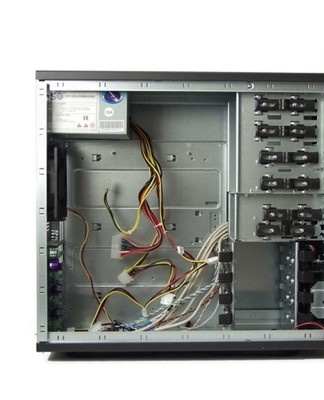
मदरबोर्डवरून रॅम काढा
स्लॉट्समधून RAM काढून टाकण्यापूर्वी, CPU कठोर, सपाट पृष्ठभागावर ठेवला जातो. मग तुम्हाला एक एक करून यूएसबी ड्राईव्ह काढण्याची गरज आहे. हे करण्यासाठी, RAM साठी प्रत्येक स्लॉटसाठी, आपल्याला लॅचेस हलवाव्या लागतील आणि काळजीपूर्वक पट्ट्या काढाव्या लागतील. हे काळजीपूर्वक केले जाणे आवश्यक आहे जेणेकरून चुकून USB ड्राइव्हला नुकसान होणार नाही.
आम्ही व्हिडिओ कार्ड काढतो
रॅमपासून मुक्त झाल्यानंतर, ते व्हिडिओ कार्ड काढण्यास सुरवात करतात. ते काढून टाकण्यासाठी, तुम्हाला संगणकाच्या केसमध्ये व्हिडिओ कार्ड सुरक्षित करणारा बोल्ट अनस्क्रू करणे आवश्यक आहे.त्यानंतर, मदरबोर्ड लॅच डिस्कनेक्ट झाला आहे, जो बोर्ड सुरक्षित करण्यासाठी देखील जबाबदार आहे. कार्ड काढताना, ते पूर्ण शक्तीने खेचू नका, जेणेकरून व्हिडिओ कार्ड आणि ते स्थापित केलेल्या स्लॉटला नुकसान होणार नाही.
आम्ही इतर अंतर्गत घटक काढून टाकतो, काही असल्यास
RAM आणि व्हिडीओ कार्ड व्यतिरिक्त, सिस्टम युनिटमध्ये इतर घटक असू शकतात, जे धूळ साफ करणे सुरू करण्यापूर्वी देखील प्राप्त केले पाहिजेत. म्हणून, वाय-फाय मॉड्यूल, साउंड कार्ड, मॉडेम आणि इतर अतिरिक्त घटक डिस्कनेक्ट करण्याची शिफारस केली जाते. मदरबोर्ड.
हार्ड ड्राइव्ह, फ्लॉपी ड्राइव्ह डिस्कनेक्ट करा आणि काढा
तुमचा पीसी बंद करण्यापूर्वी तुम्ही डिस्कनेक्ट केलेले इतर घटक म्हणजे फ्लॉपी ड्राइव्ह आणि हार्ड ड्राइव्ह. हे घटक वीज पुरवठ्याशी जोडलेले आहेत आणि म्हणून ते आधीपासून सर्व कॉर्डमधून डिस्कनेक्ट केले पाहिजेत. काही सिस्टम युनिट्समध्ये, ड्राईव्हसह हार्ड ड्राइव्ह बोल्टसह जोडलेले असतात. सर्व फास्टनिंग बोल्ट अनस्क्रू करणे आवश्यक आहे आणि त्यानंतरच केसमधून घटक काढून टाका.
वीज पुरवठा काढून टाकणे आणि वेगळे करणे
काढायचा शेवटचा भाग म्हणजे वीजपुरवठा. हे मागील भिंतीवर स्थित स्क्रू वापरून मध्यवर्ती युनिटशी जोडलेले आहे. काढून टाकल्यानंतर, कूलरला घाणांपासून स्वच्छ करण्यासाठी पीएसयू वेगळे करणे आवश्यक आहे. हे करण्यासाठी, तुम्हाला काही फिक्सिंग बोल्ट काढावे लागतील आणि कव्हर काढून टाकावे लागेल.
स्वच्छता
तयारी पूर्ण केल्यानंतर, ते वैयक्तिक संगणक धुळीपासून स्वच्छ करण्यास सुरवात करतात.
प्रथम व्हॅक्यूम क्लिनरने साफ करणे
प्रथम, धूळचा वरचा थर काढून टाकण्यासाठी आपल्याला मदरबोर्ड व्हॅक्यूम करणे आवश्यक आहे.प्रथम, व्हॅक्यूम क्लिनर आउटलेटशी जोडला जातो, नंतर त्यातून नोजल काढला जातो जेणेकरून नळीसह फक्त हँडल हातात राहते. मग एक मोड सेट केला जातो ज्यामध्ये व्हॅक्यूम क्लिनर शोषत नाही, परंतु हवा वाहते. शिट्टी 5-6 मिनिटे चालते.
आम्ही ब्रशने कठीण-पोहोचण्याची ठिकाणे स्वच्छ करतो
CPU फॅन आणि इतर हार्ड-टू-पोच क्षेत्र ब्रशने स्वच्छ केले पाहिजेत. त्याच वेळी, एक शक्तिशाली व्हॅक्यूम क्लिनर वापरला जातो, जो सर्व ठेचलेली धूळ शोषून घेईल.
स्वच्छ करणे सर्वात कठीण गोष्ट म्हणजे रेडिएटर, कारण तेच धूळ सर्वात जास्त चिकटवते. ते साफ करण्यासाठी, आपल्याला व्हॅक्यूम ट्यूब पृष्ठभागाच्या जवळ ठेवण्याची आवश्यकता आहे. ब्रशसह रेडिएटरमधून अवशिष्ट धूळ कण काढले जातात.
इरेजरने संपर्क हलक्या हाताने घासून घ्या
मदरबोर्डच्या कनेक्टरमध्ये घातलेल्या घटकांचे संपर्क ऑक्सिडाइझ केले जातात. ऑक्सिडेशनमुळे उपकरणे खराब होतात. संपर्क नियमितपणे स्वच्छ करण्याची शिफारस केली जाते जेणेकरून त्यांच्या पृष्ठभागावर कोणतेही ऑक्सीकरण होणार नाही. हे करण्यासाठी, सामान्य इरेजरने पृष्ठभागावर हळुवारपणे पुसून टाका.
संगणक एकत्र करणे
पीसी दूषित करणे पूर्ण केल्यानंतर, ते CPU पुनर्प्राप्त करतात. स्कॅन दरम्यान सर्व काही तशाच प्रकारे केले जाणे आवश्यक आहे, तथापि, सर्व क्रिया वेगळ्या क्रमाने केल्या जातात. असेंब्लीनंतर, आपण तपासावे की सर्व घटक ठिकाणी आहेत.
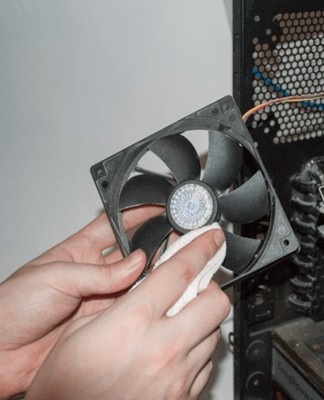
मॉनिटर धुळीपासून स्वच्छ करा
मॉनिटरची पृष्ठभाग दूषित होण्यापासून स्वच्छ करणे तीन सलग चरणांमध्ये केले जाते:
- आउटलेटमधून पीसी अनप्लग करा. प्रथम आपल्याला संगणक आणि त्याच्याशी कनेक्ट केलेली सर्व उपकरणे बंद करण्याची आवश्यकता आहे. मॉनिटर प्लग इन असताना तो स्वच्छ करू नका.
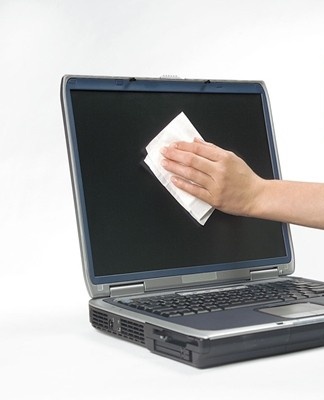
- पृष्ठभाग पुसून टाका. मॉनिटर किंचित ओलसर कापडाने पुसले पाहिजे. सहजतेने, पृष्ठभाग पूर्णपणे घासून घ्या.
- मॉनिटरचे वारंवार पुसणे. पृष्ठभाग पुसताना, कोरडे कापड किंवा टॉवेल वापरा. ज्या ठिकाणी डाग दिसतात त्या ठिकाणी विशेष लक्ष दिले जाते.
ओल्या चिंध्याऐवजी, आपण विशेषतः डिझाइन केलेले विशेष टॉवेल वापरू शकता वैयक्तिक संगणक स्क्रीन स्वच्छ करा आणि लॅपटॉप.
माउस कसा स्वच्छ करायचा
लेझर उंदीर अनेकदा गलिच्छ असतात आणि त्यामुळे घाण काढून टाकण्यासाठी नियमितपणे साफ करणे आवश्यक आहे. बहुतेकदा, घाण कण पीफोलवर जमा होतात, ज्यामुळे डिव्हाइस कमी कार्यक्षम होते. साफसफाई करताना, लेसर मॅनिपुलेटरची पृष्ठभाग अल्कोहोल सोल्यूशनमध्ये भिजवलेल्या टॉवेलने पुसली जाते. त्याच वेळी, आपण तो खंडित होऊ नये म्हणून माउस दाबू शकत नाही.
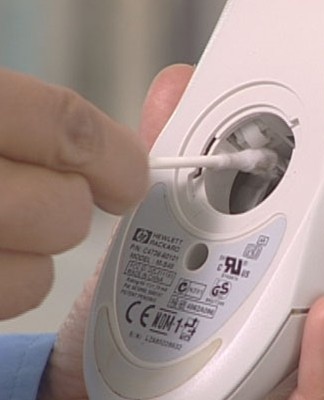
यंत्राच्या आतील भाग स्वच्छ करण्यासाठी, तुम्हाला प्लास्टिकचे आवरण काढून टाकावे लागेल. त्यानंतर, कापसाच्या झुबकेने, मायक्रॉसर्किट, चाक आणि केसिंगचे आतील भाग हळूवारपणे पुसून टाका.
कीबोर्ड दूर ठेवा
कीबोर्ड पृष्ठभागाची साफसफाई महिन्यातून किमान एकदा केली जाते. हे चाव्या दरम्यान धूळ आणि मलबा जमा होण्यापासून प्रतिबंधित करेल. वरवरच्या दरम्यान कीबोर्ड साफ करणे तुम्हाला ते उलटे करून हलवावे लागेल जेणेकरून मलबा बाहेर पडेल. त्यानंतर, कळा दरम्यान, सर्वकाही ब्रशने पूर्णपणे स्वच्छ केले जाते.
कीबोर्डची आतील बाजू साफ करण्यासाठी, तुम्हाला प्रत्येक की काढून टाकावी लागेल आणि व्हॅक्यूम क्लिनरने सर्व काही बाहेर काढावे लागेल.
उपयुक्त टिप्स आणि प्रतिबंध
सिस्टम युनिटला योग्य काळजी घेणे आवश्यक आहे, म्हणून आपल्याला महिन्यातून 1-2 वेळा धूळ पुसणे आवश्यक आहे. सर्व प्रथम, युनिटच्या बाहेरील भिंती स्वच्छ करणे आवश्यक आहे जेणेकरून बाहेरून धूळ आत येऊ नये. मग आपल्याला आतून व्हॅक्यूम करणे आणि ब्रशने पुसणे आवश्यक आहे.
दर 3-4 महिन्यांनी एकदा, वीज पुरवठा खंडित करणे आवश्यक आहे, कारण तेथे धूळ देखील जमा होते, जी बर्याचदा सिस्टम युनिटमध्ये येते. वीज पुरवठा साफ करताना, कंप्रेसर, व्हॅक्यूम क्लिनर किंवा एअर-टाइप क्लिनर वापरा.
काय वापरू नये
वैयक्तिक संगणक साचलेल्या घाणीपासून स्वच्छ करण्यासाठी सर्व साधने वापरली जाऊ शकत नाहीत आणि म्हणूनच काय वापरले जाऊ नये हे आधीच ठरवणे आवश्यक आहे.
ओलसर चिंध्या आणि स्पंज
काही लोकांना असे वाटते की संगणक ओलसर स्पंज किंवा कापडाने स्वच्छ केला जाऊ शकतो, परंतु तसे नाही. पाण्यात भिजलेले कपडे फक्त कॅबिनेटच्या बाहेरील भाग पुसण्यासाठी वापरावेत. ओलसर कापडाने आतील बाजू पुसणे contraindicated आहे, कारण यामुळे मदरबोर्ड खराब होऊ शकतो.
तज्ञ फक्त स्पंज किंवा कोरडे कापड वापरण्याची शिफारस करतात.
केस ड्रायर
कंप्रेसर किंवा व्हॅक्यूम क्लीनर बहुतेकदा धूळ उडवण्यासाठी वापरले जातात हे रहस्य नाही. तथापि, काही लोकांकडे ही उपकरणे नसतात आणि त्याऐवजी घरगुती केस ड्रायर वापरण्याचा निर्णय घेतात. हे केले जाऊ शकत नाही, कारण घरगुती केस ड्रायरचे आधुनिक मॉडेल संपूर्ण शरीरात फक्त धूळ कण पसरवतील, त्यानंतर ते पुन्हा प्रोसेसर, व्हिडिओ कार्ड आणि इतर घटकांच्या पृष्ठभागावर स्थिर होतील.
कापूस swabs, towels
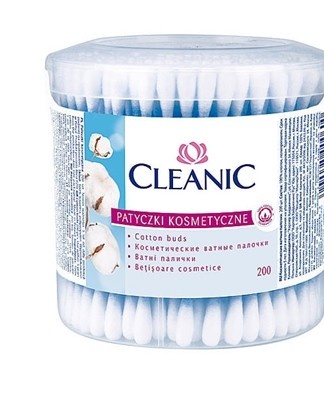
धुळीपासून मदरबोर्डवरील हार्ड-टू-पोच ठिकाणे साफ करताना, काही कापूसच्या झुबकेने पुसतात. आपण त्यांचा वापर करू नये, कारण तीक्ष्ण उत्पादनांच्या संपर्कात, ही सामग्री विभाजित होऊ लागते. यामुळे नॅपकिन्स आणि कापूस झुबकेचे लहान कण पृष्ठभागावर राहतात.
त्याऐवजी, फ्लॅनेल कापड वापरणे चांगले आहे जे त्याच्या घट्टपणामुळे फुटत नाही.
इथेनॉल
मॉनिटर, माउस, कीबोर्ड आणि कॉम्प्युटर केस पुसण्यासाठी इथाइल अल्कोहोल वापरू नका. त्यात ऑक्सिडेशनच्या विकासात योगदान देणारे घटक आहेत. अशा अल्कोहोलमध्ये भिजलेल्या कापडाने मॉनिटर पुसल्यास, अँटी-रिफ्लेक्टीव्ह कोटिंग खराब होईल.
अमोनिया, एसीटोन, टोल्युइन असलेली उत्पादने
टोल्युएन, एसीटोन आणि अमोनिया मदरबोर्डला हानी पोहोचवू शकतात, म्हणून हे पदार्थ असलेली स्वच्छता उत्पादने वापरू नका. धूळ संग्राहक वापरण्यापूर्वी, आपण ते तयार करणार्या घटकांसह स्वत: ला परिचित केले पाहिजे.
निष्कर्ष
वैयक्तिक संगणकांच्या मालकांनी वेळोवेळी सिस्टम युनिट साफ केले पाहिजे. त्याआधी, आपण मदरबोर्ड, माउस, कीबोर्ड आणि मॉनिटर साफ करण्यासाठी मूलभूत शिफारसी समजून घेतल्या पाहिजेत, तसेच धूळ काढण्याच्या पद्धतींसह स्वत: ला परिचित करा.